
Sus datos de acceso de User Panel se administran en Control Panel o en un servicio de directorio mediante LDAP. Su administrador ha habilitado la autenticación multifactor para los usuarios de su dominio. Ha instalado una aplicación de autenticación TOTP (p. ej., Microsoft Authenticator, Google Authenticator) en su dispositivo móvil.
Puede configurar la autenticación multifactor para su cuenta de User Panel. Esto aumenta la seguridad al iniciar sesión en User Panel.
La autenticación multifactor en User Panel utiliza el método TOTP. TOTP significa contraseñas de uso único basadas en el tiempo. Para iniciar sesión en User Panel utilizando la autenticación multifactor, debe introducir una contraseña de uso único de una aplicación de autenticación además de la contraseña de User Panel (véase Iniciar sesión).
- Inicie sesión en User Panel con sus datos de acceso.
- Haga clic en Preferencias en User Panel.Se muestra la configuración de usuario.
- Accione el interruptor Autenticación multifactor de Activar la autenticación multifactor

- El interruptor se pone verde y se abre una ventana de confirmación.
- Haga clic en Confirmar.
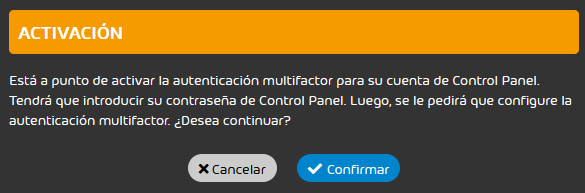
- Se muestra la página Configuración de la autenticación multifactor.
- Introduzca su contraseña de Control Panel en el campo de introducción
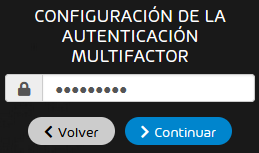
Haga clic en Continuar.
Se muestra una página con instrucciones sobre cómo configurar la autenticación multifactor.
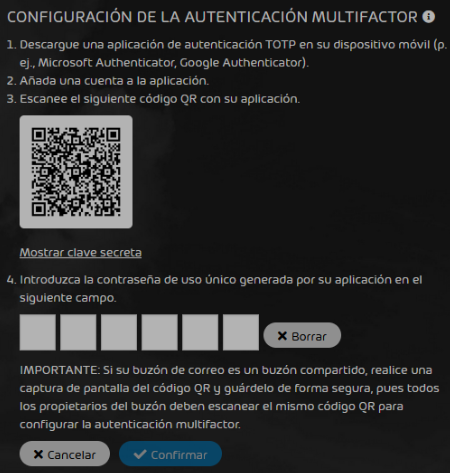
Abra su aplicación de autenticación en su dispositivo móvil
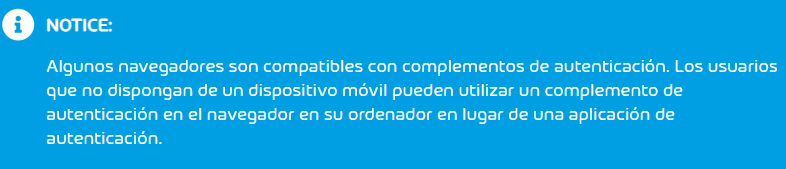
- Añada una nueva cuenta a su aplicación de autenticación.
- Opcional:
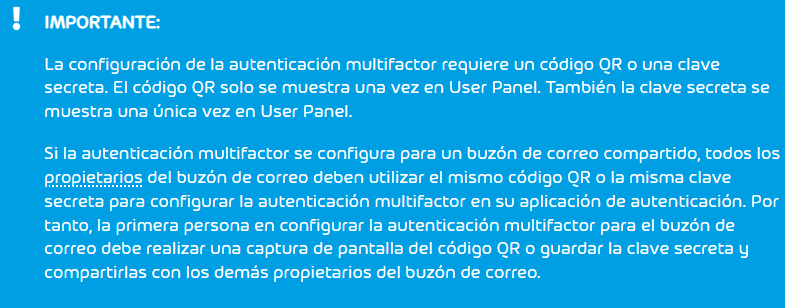
- Si desea configurar la autenticación multifactor con el código QR, proceda del siguiente modo:
- Si su buzón de correo es un buzón de correo compartido, realice una captura de pantalla del código QR en Control Panel y guárdela de modo seguro.
- Escanee el código QR en Control Panel con la aplicación de autenticación.La aplicación de autenticación genera una nueva contraseña de seis dígitos cada 30 segundos.
- Opcional: Si desea configurar la autenticación multifactor con la clave secreta, proceda del siguiente modo:
- Haga clic en Mostrar clave secreta.La clave secreta se muestra.

-
- Haga clic en Copiar.La clave secreta se copia en el portapapeles.
- Si su buzón de correo es un buzón de correo compartido, guarde la clave secreta de modo seguro.
- Introduzca la clave secreta en la aplicación de autenticación.La aplicación de autenticación genera una nueva contraseña de seis dígitos cada 30 segundos.
- Introduzca la contraseña de uso único actual de la aplicación de autenticación en la máscara de entrada en User Panel.
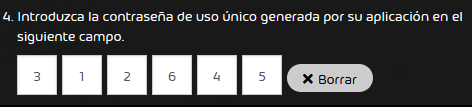
- Opcional: Si desea vaciar la máscara de entrada para poder introducir otra contraseña de uso único, haga clic en Borrar.La máscara de entrada se vacía.
- Haga clic en Confirmar.La autenticación multifactor se configura. A partir de ahora, se utiliza la autenticación multifactor para iniciar sesión en Control Panel.
La autenticación multifactor se ha configurado.
A continuación puede iniciar sesión en User Panel utilizando la autenticación multifactor