Configuración de Sensor de Red
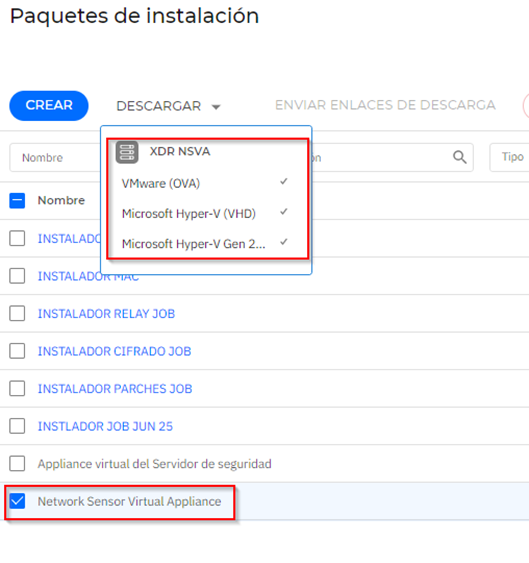
- Bajar el instalador en el paquete de instaladores, el formato si se está utilizando VMware el instalador es OVA, si se utiliza Hyper-V se puede utilizar cualquiera de los 2 formatos, si es para GEN 1 que se configura se descarga el formato VHD, si es para Gen 2 de Hyper-V se descarga (VHDX)
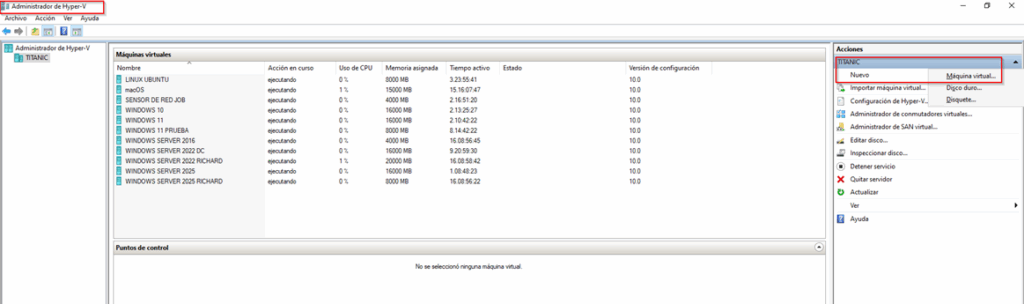
2. Una vez descargado, se crea la máquina virtual en nuestro caso se realiza en Hyper-V, abrimos el administrador de Hyper-V y vamos a “Nuevo” y luego “Máquina virtual” para crear la máquina.
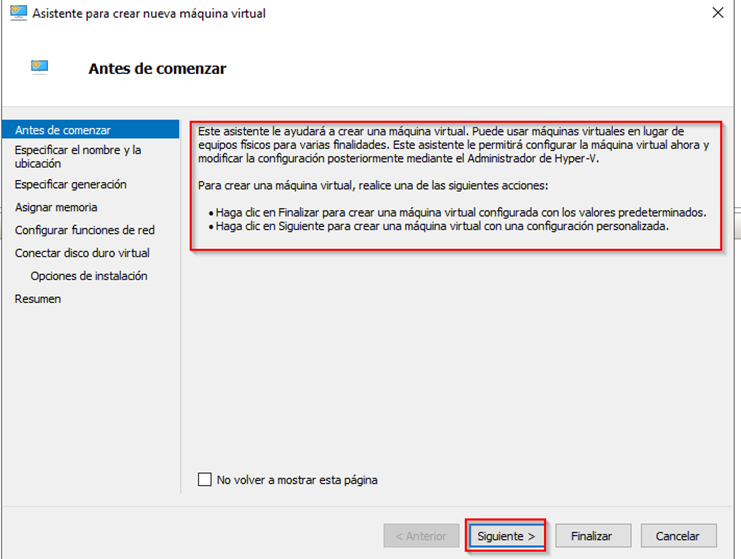
3. Nos abre el asistente de creación de máquina virtual, le damos a siguiente.
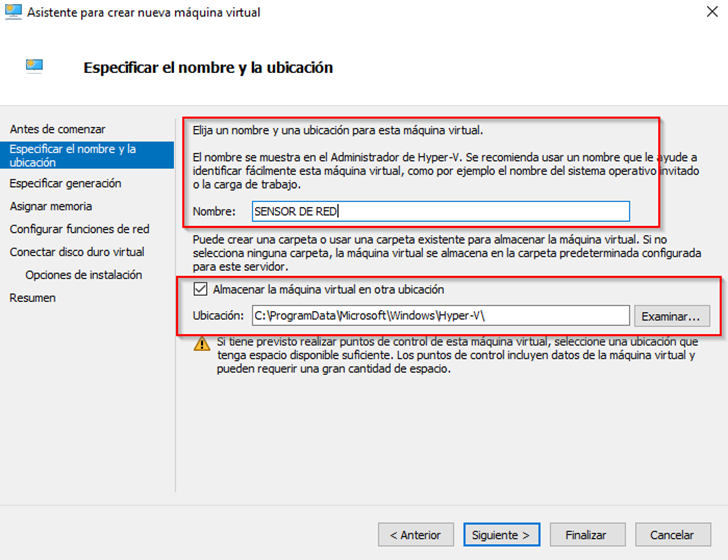
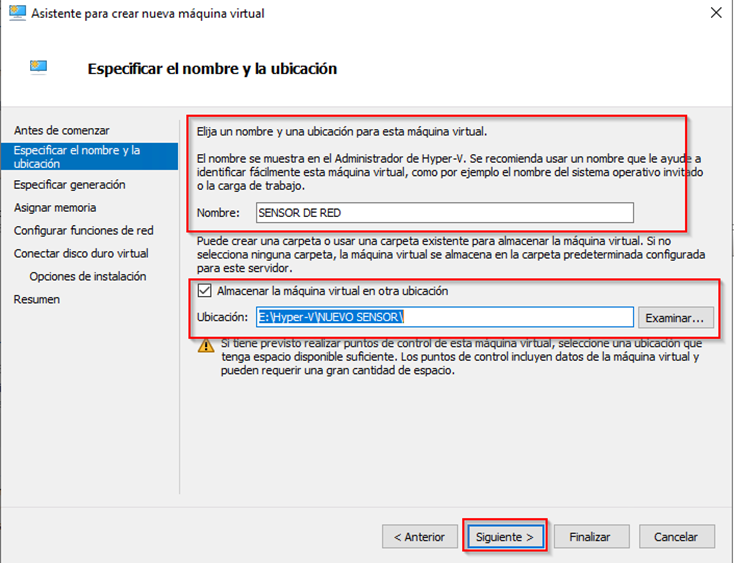
4. Elegimos el nombre de la máquina virtual a nuestro gusto y podemos redireccionar donde se almacena la máquina virtual, por default viene
“C:\ProgramData\Microsoft\Windows\Hyper-V\” o podemos dirigirla a otra ruta como en nuestro caso.
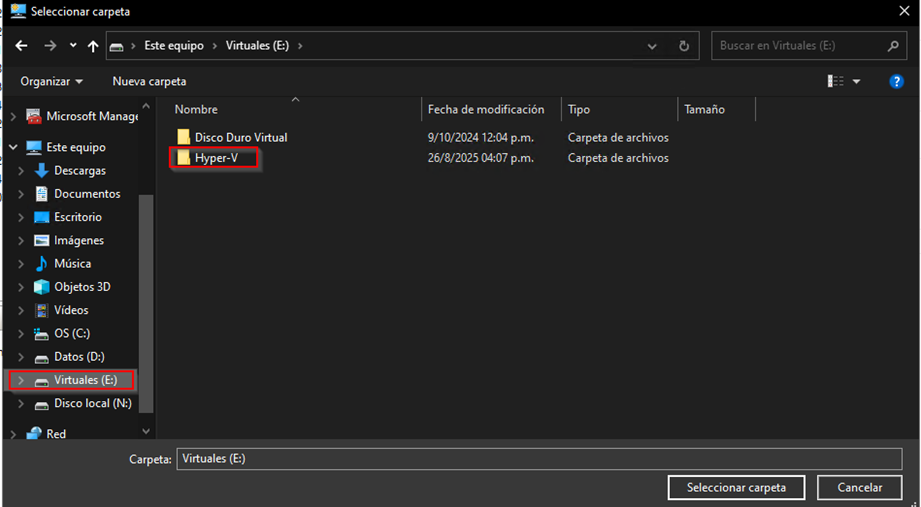
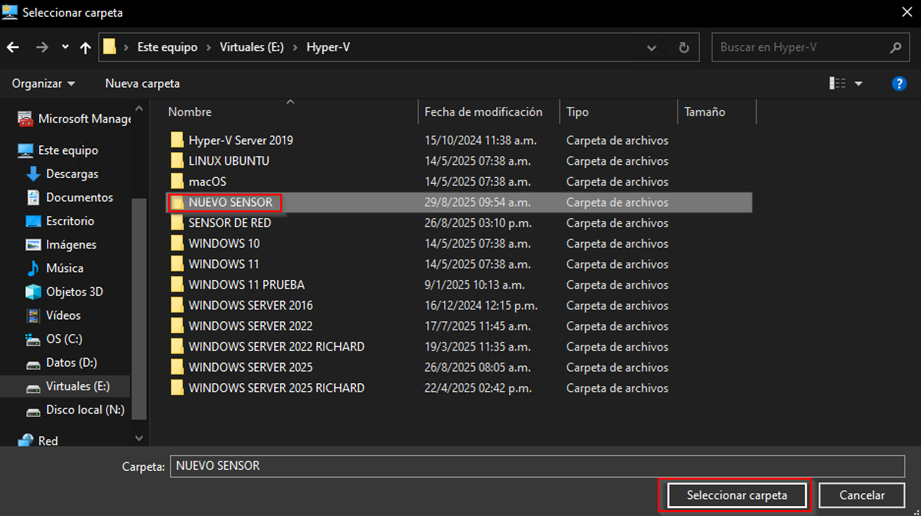
Ya queda asignada la ruta y le damos siguiente:
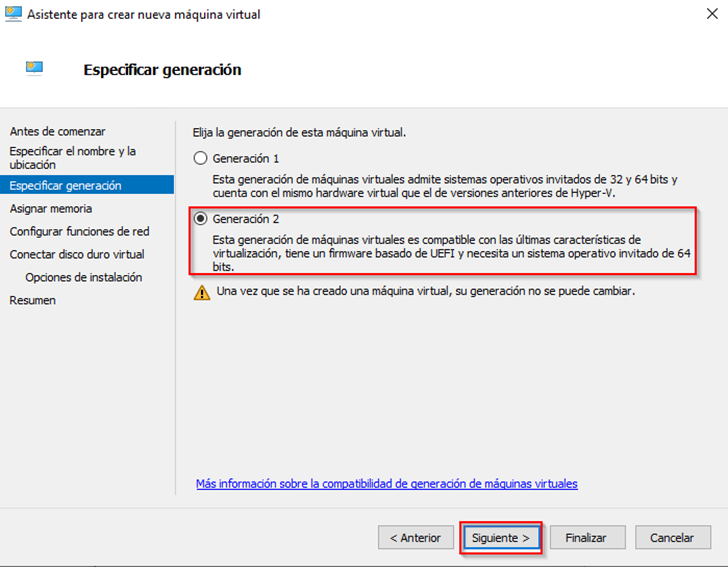
5. Luego aquí asignamos la generación del procesador según la imagen que descargamos de la consola, en este caso “Generación 2” ya que la imagen es VHDX y le damos “Siguiente”
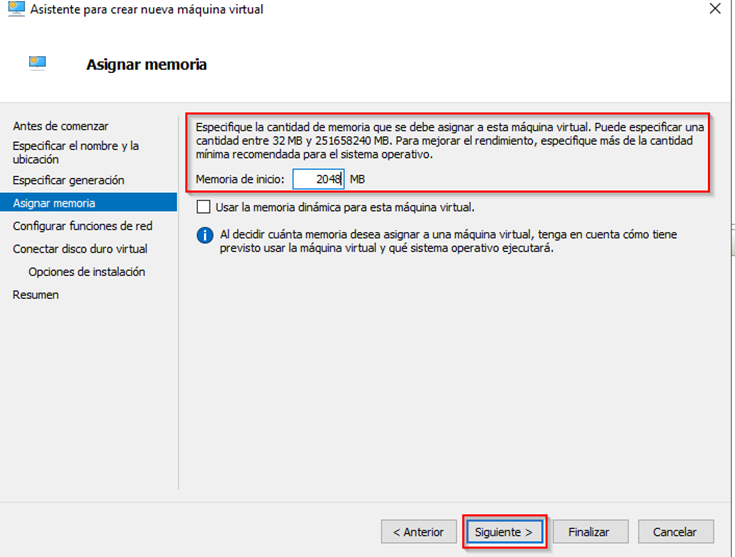
6. Le asignamos la memoria ram, la documentación de Bitdefender indica que tiene que tener 2 GB de ram como mínimo, entonces le damos a siguiente.
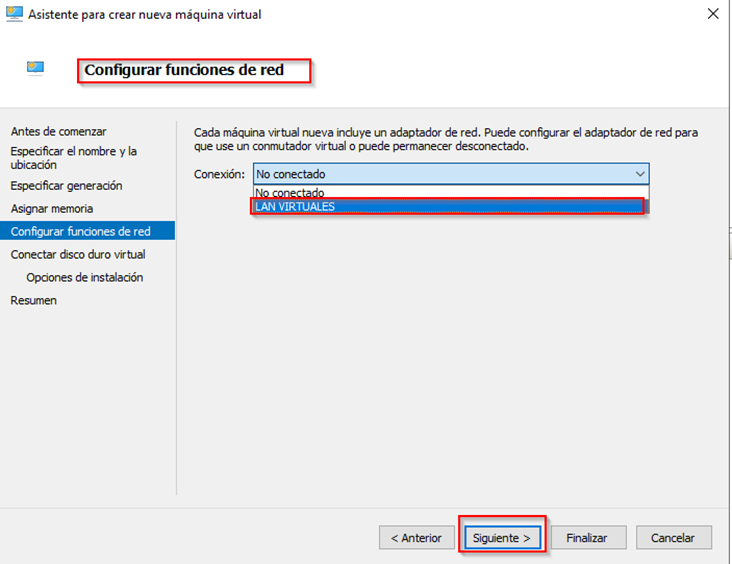
7. Luego le asignamos el adaptador de red para que pueda tener conexión de red y le damos “Siguiente”
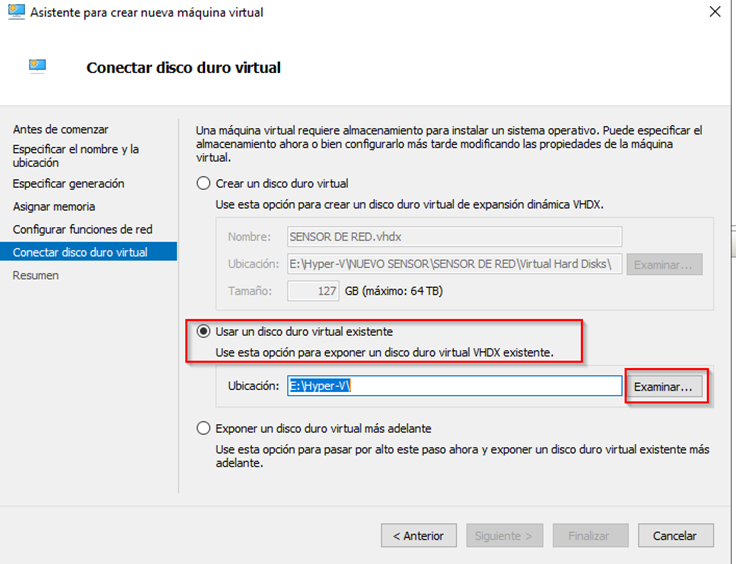
8. Nos aparece la ventana de conectar disco duro virtual en la que tenemos 3 opciones, tenemos que darle a la segunda opción que dice “Usar un disco virtual existente” y buscamos la imagen VHDX en la ruta donde hayamos guardado la imagen.
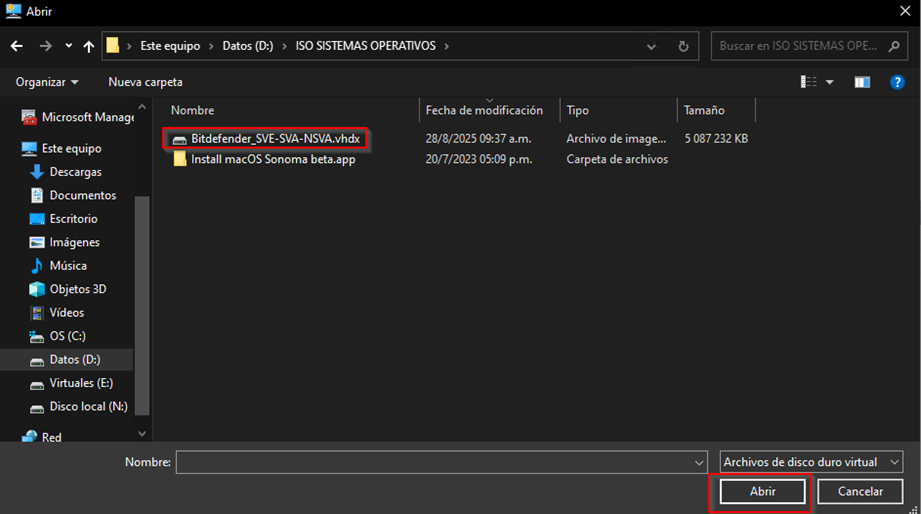
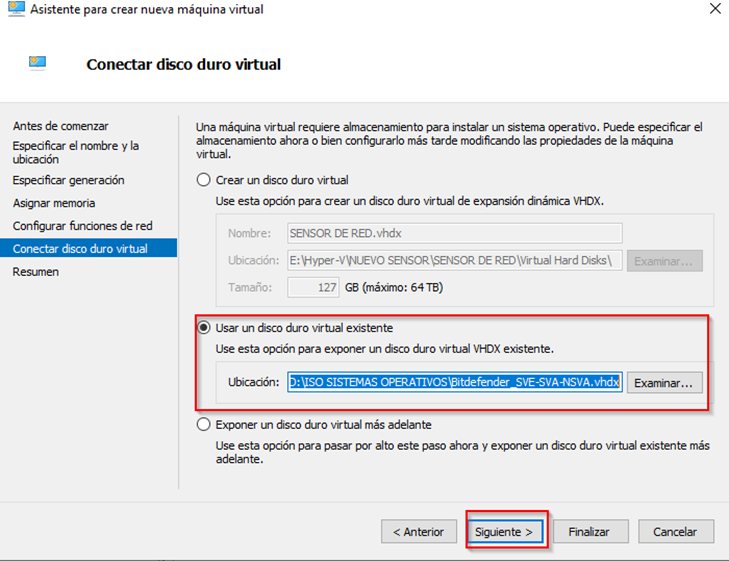
9. Ya una vez localizada la imagen la carga y le damos siguiente.
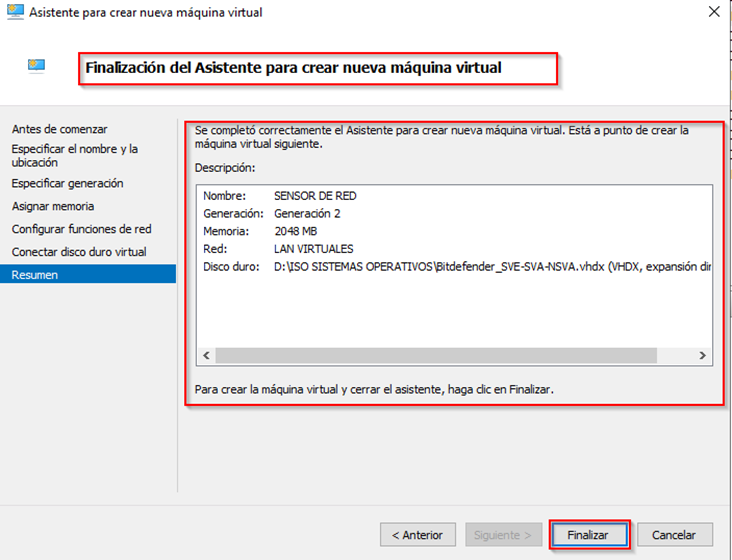
10. Nos da un resumen de la configuración y le da “Finalizar”
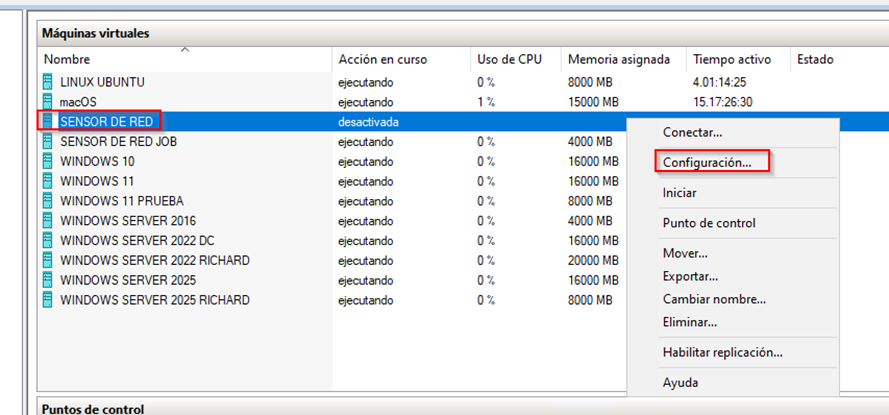
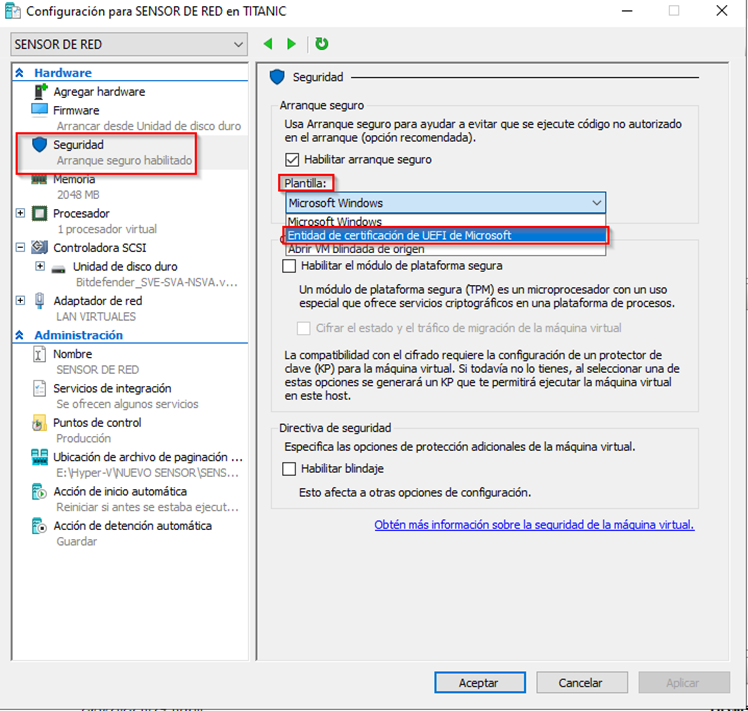
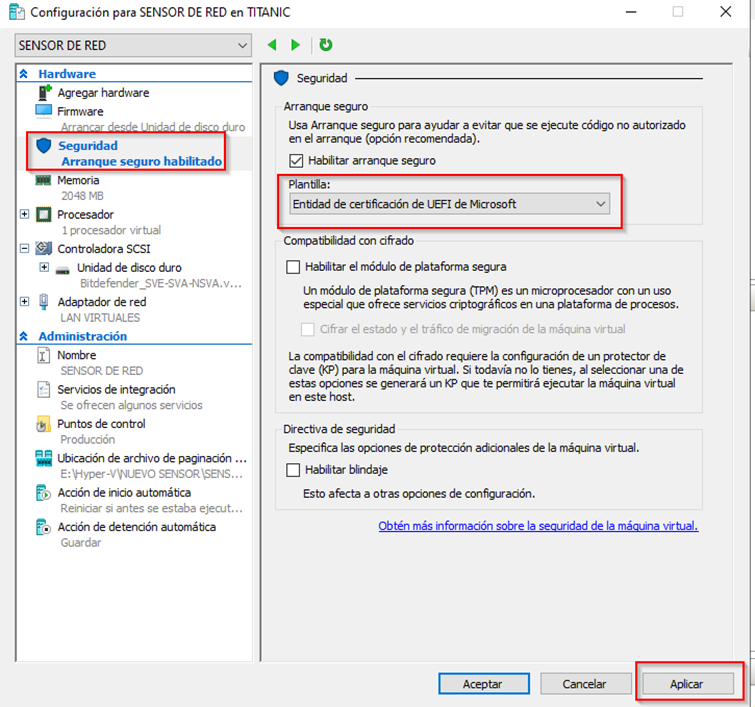
11. Ya se crea la máquina virtual vamos a nuestro panel donde están los equipos y le damos Click derecho a la máquina del sensor de red y le decimos configuración, ahí vamos la parte que dice “Seguridad”, abrimos la pestaña y vamos donde dice “Plantilla” y elegimos “Entidad de certificación de UEFI de Microsoft” y “Aplicar”
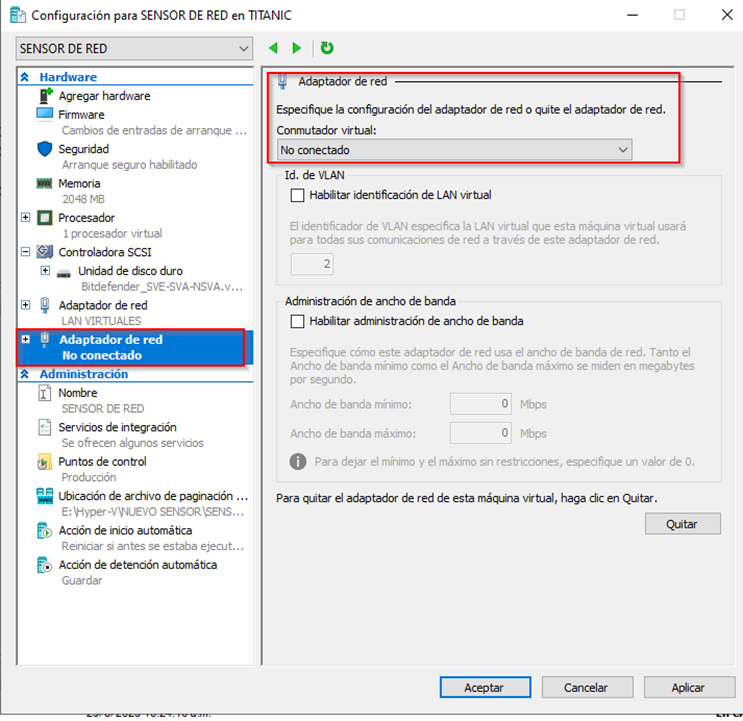
12. Vamos donde dice “Agregar Hardware” y seleccionamos donde dice “Adaptador de red” y le damos al botón de “Agregar”
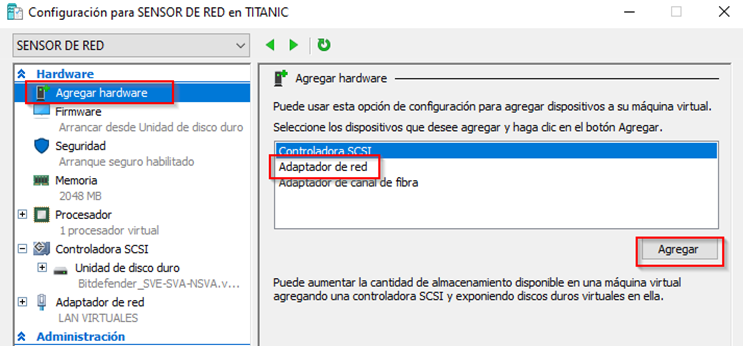
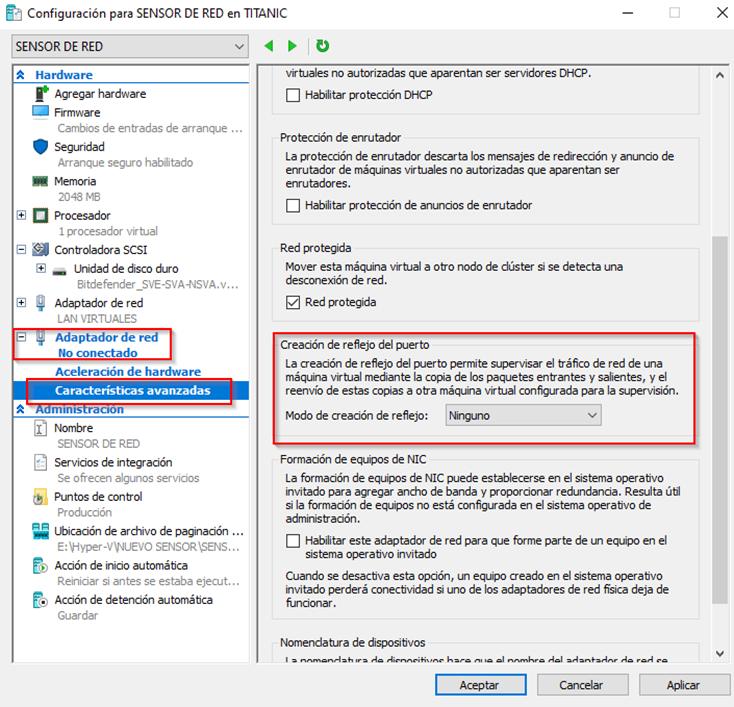
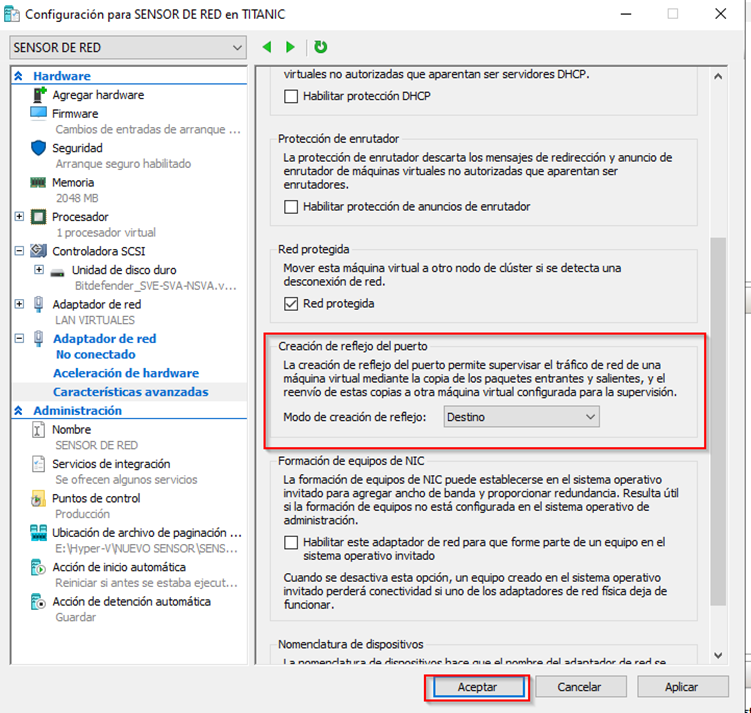
Esto hará que debajo de la sección de red de “Adaptador de red” se incluya un nuevo adaptador de red, en la parte de “Conmutador virtual” lo dejamos en “No conectado”, luego hay un símbolo de “+” y lo abrimos y buscamos la opción de “Características avanzadas” y buscamos donde dice “Creación de reflejo del puerto” abrimos y seleccionamos la que dice “Destino” y por último aplicamos todos los cambios.
13. Una vez configurado esas opciones iniciamos nuestra máquina virtual.
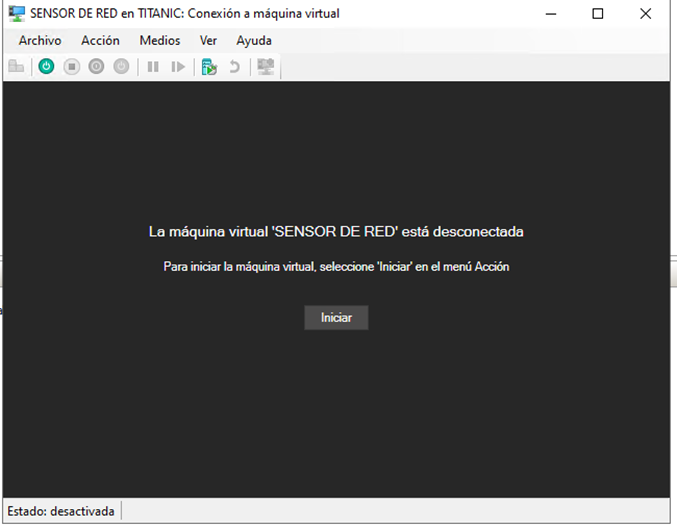
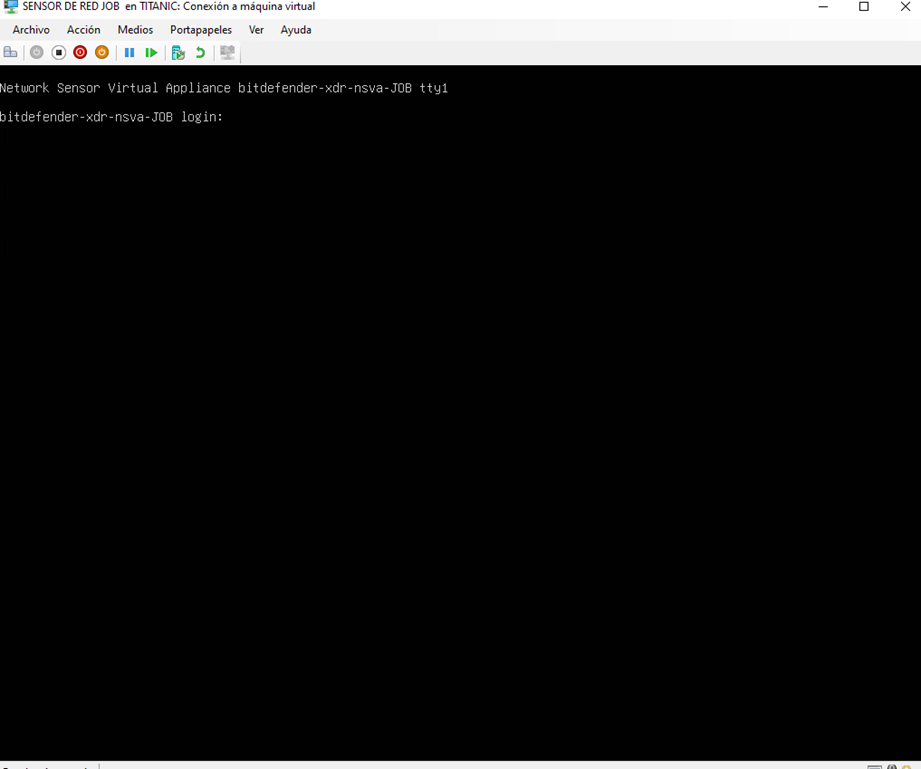
- Una vez iniciado arranca y nos pedirá que ingresemos con un usuario y password el cual seria por default los siguientes:
Usuario: root
Pass: sve
El mismo sistema nos pedirá si queremos cambiar el Password por otro de nuestra elección y lo hacemos y verificamos 2 veces.
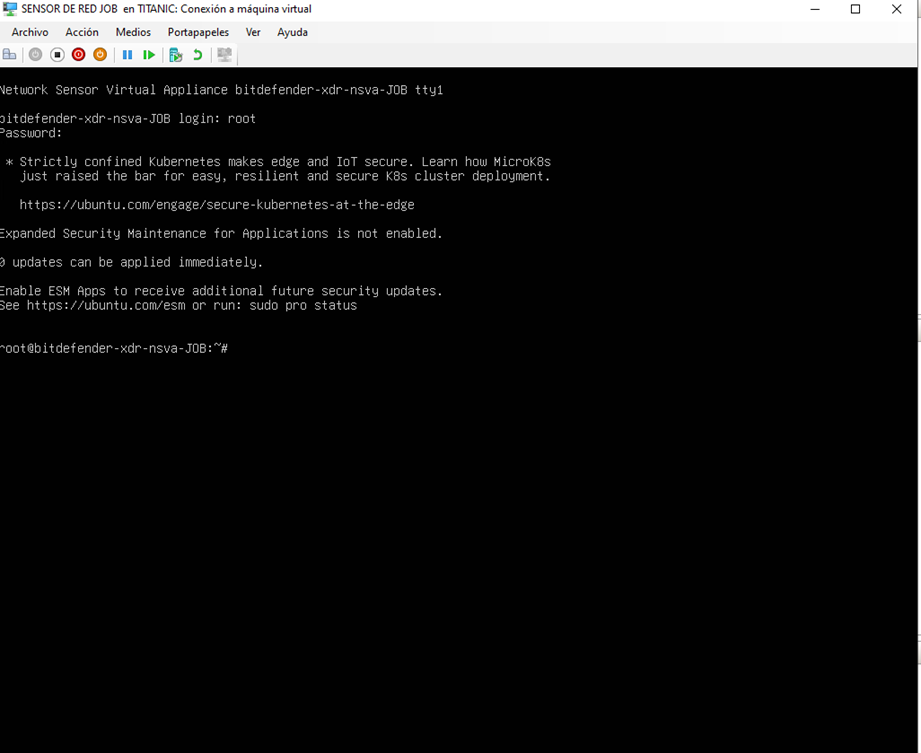
15. Una vez confirmados los cambios el mismo nos permitirá el acceso para empezar a configurar nuestro Sensor.
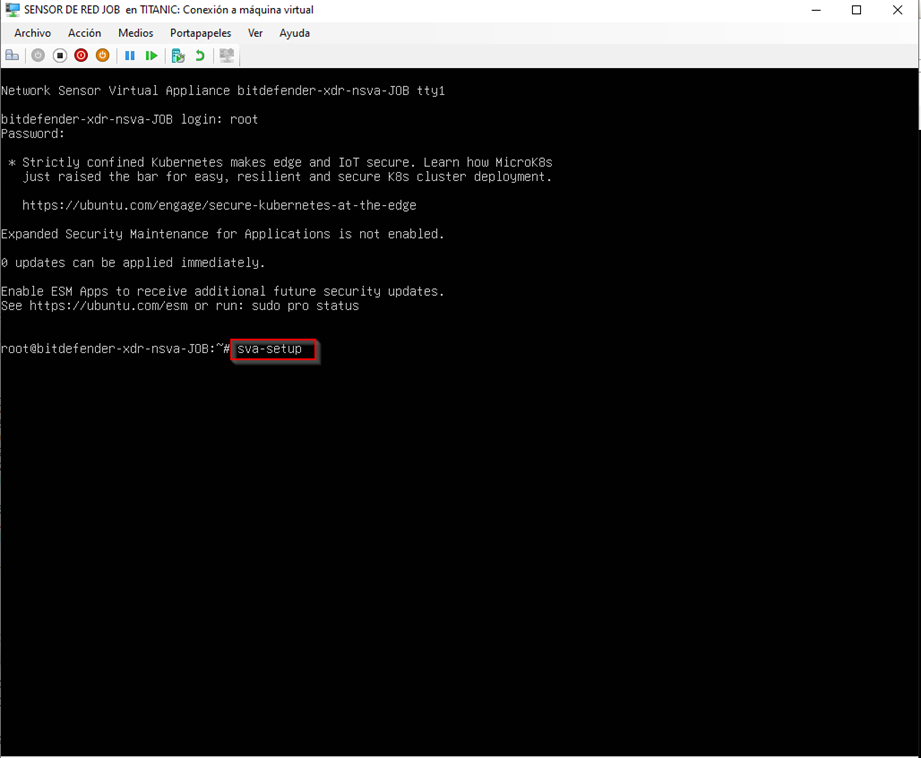
16. Para inicializar las configuraciones tenemos que ingresar al comando sva-setup y esto nos abrirá una nueva ventana para comenzar con las configuraciones.
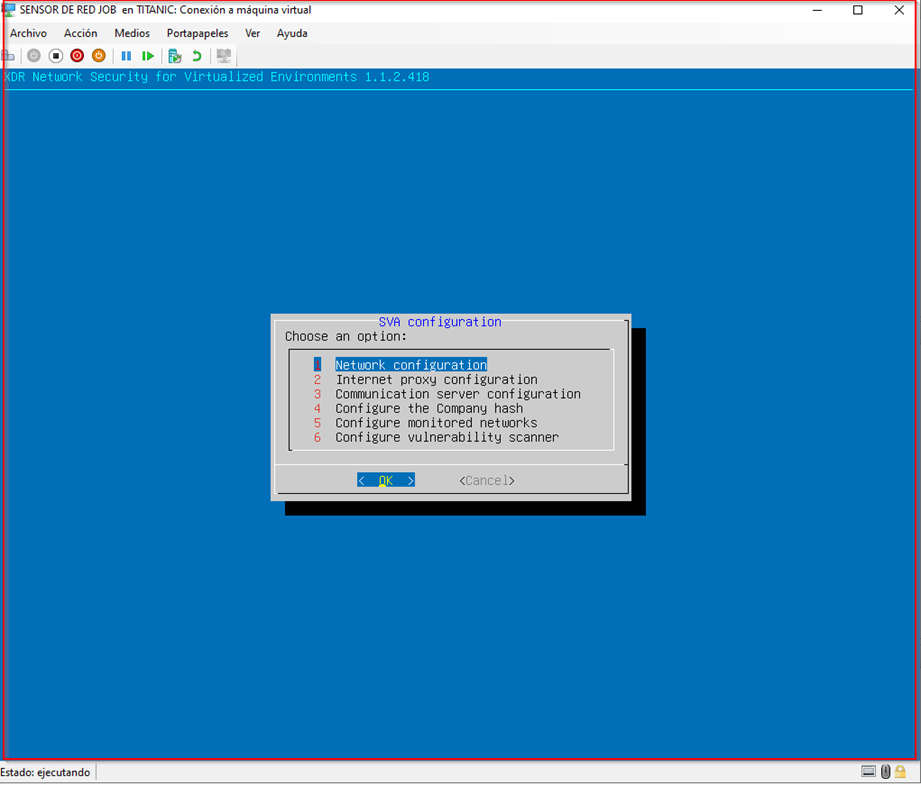
17. Vamos a configurar primero la opción que dice “Network Configuration”, le damos enter.
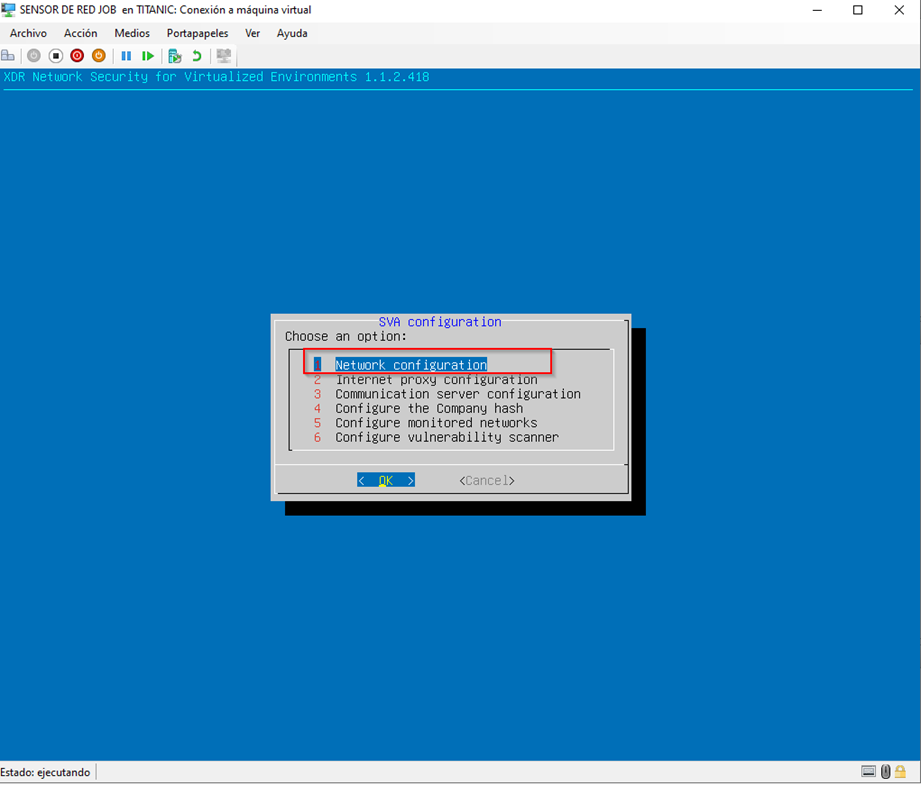
18. Elegimos la opción que dice “View/Edit physical interface(s)” y le damos enter.
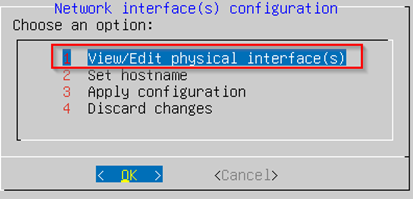
19. Nos aparecerán 2 opciones “eth0” y “eth1” la primera es para darle salida a internet configurando por DHCP o IP estática, asignamos mejor la IP estática, la segunda salida la dejamos en “Promiscous”, este se deja tal cual porque será la interfaz que hará las capturas y examinara todos los paquetes que pasan por la red.
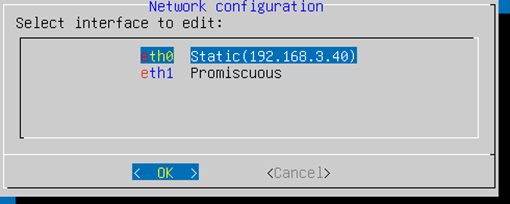
Le vamos a dar Click solo al eth0 para darle la asignación por “IP estática (current)” y configuramos todos los parámetros y le damos “OK”, nos dirá que si queremos la configuración que le asignamos y le decimos “Si”.
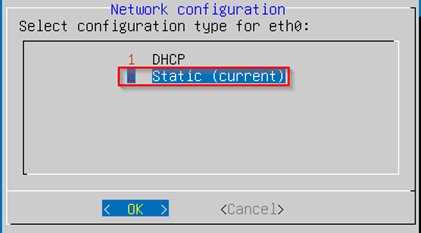
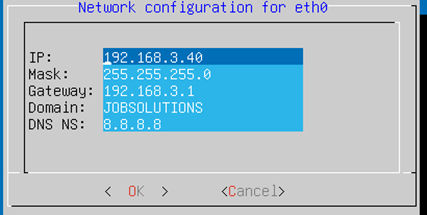
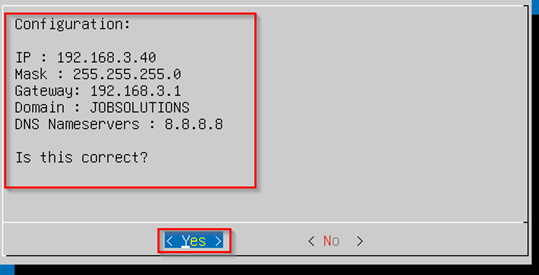
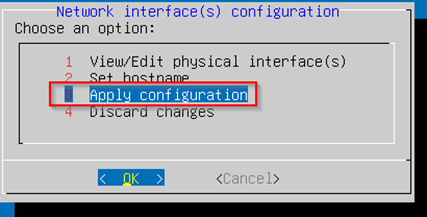
20. Le damos al teclado en “esc” para volver atrás y le decimos que “Aplique las configuraciones” ya con eso queda la parte de red configurado y vuelve al menú anterior.
21. Vamos a “Communication Server Configuration”, ahi nos desplegara 4 opciones para escoger la URL de la página de Gravity Zone de Bitdefender, escogemos la opción “2” ya que muestra la URL de conexión a nuestra consola.
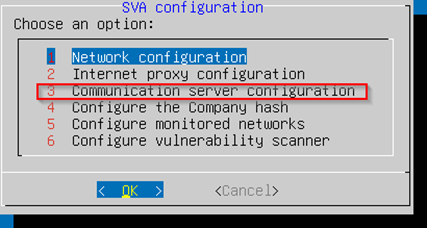
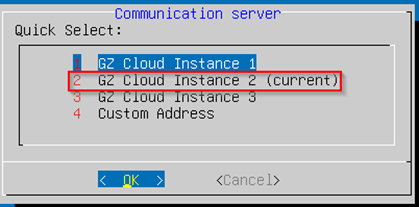
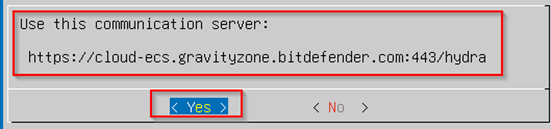
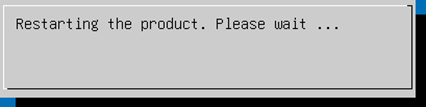
22. Una vez elegido la URL nos indicara que si deseamos usar para la comunicación del server, le decimos que sí, eso hará que haga como tipo de apagado y reinicio del server de red y vuelva al menú principal.
23. Configuramos donde dice “Configure the Company hash” esta información la obtenemos de nuestra consola, para obtener esta información vamos al “Menú de Usuario”—“Mi empresa”—“Concesión de licencias” y vamos a la parte donde dice “Información de Licencia”—“Hash de mi empresa”, este Hash lo vamos a utilizar en el apartado anterior.
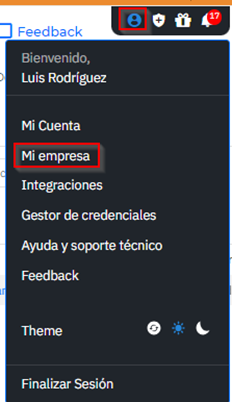
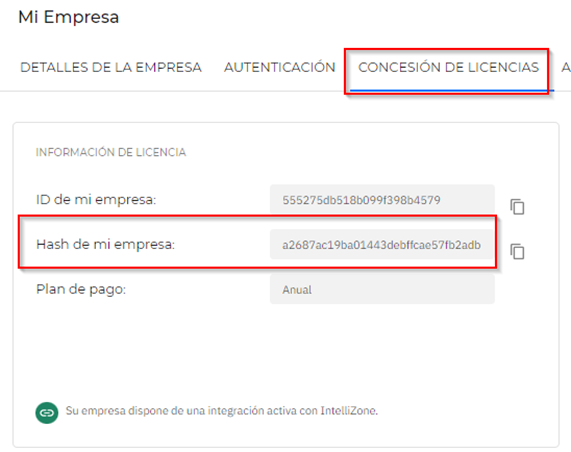
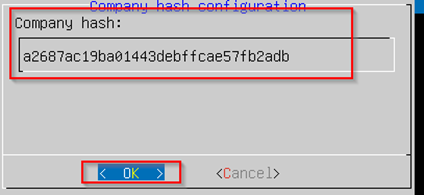
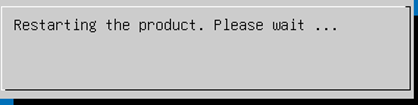
24. Ya una vez obtenido esta información vamos nuevamente a la configuración del hash de la compañía y le damos enter y digitamos el hash de nuestra consola y le damos “Ok”, el equipo vuelve a hacer un apagado y reinicio y vuelve al menú principal.
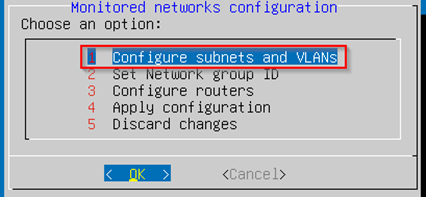
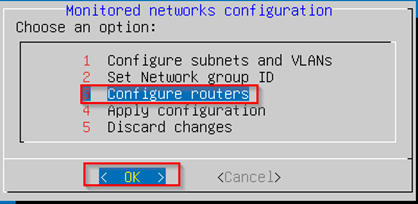
25. Después nos dirigimos a “Configure monitored networks” esto permite gestionar y configurar las redes específicas que el sensor debe de supervisar, esto incluye VLANs y subredes.
Si tenemos alguna VLAN configuramos primero esa opción vamos “Configure monitored Networks—Configure subnets and VLANs y le damos enter, ahí tenemos que agregar nuestras subnets o VLAN y le damos “Ok” si existen en nuestra red, sino lo dejamos en blanco.
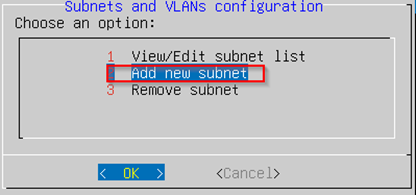
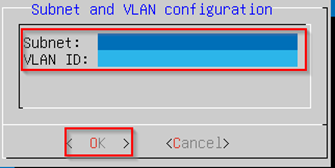
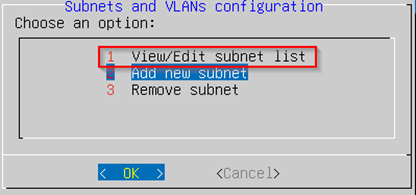
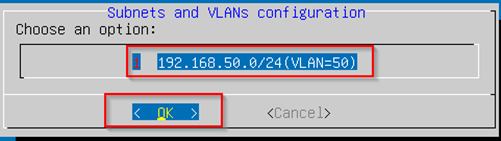
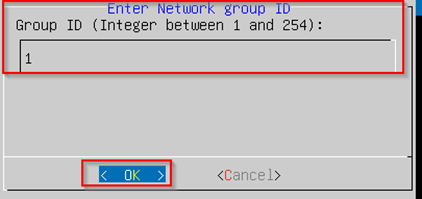
26. En la sección de Set Network Group ID podemos indicarle si es 1 o 254.
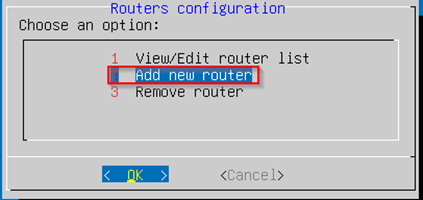
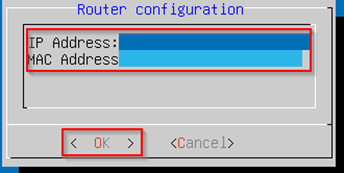
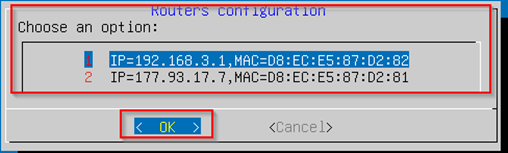
27. En la parte de “Configure routers” tenemos que ingresar la información de las IPs de nuestra WAN y LAN del Firewall, además de la Mac Adress de cada una y damos OK, para eso le damos “Add new router” y le damos “Ok”.
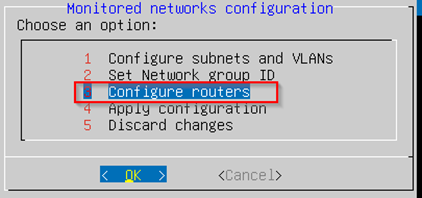
28. Una vez configurado todos los parámetros le damos “Apply configuration” y nos devuelve a nuestro menú principal.
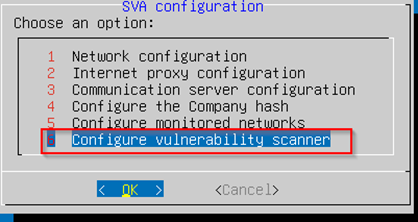
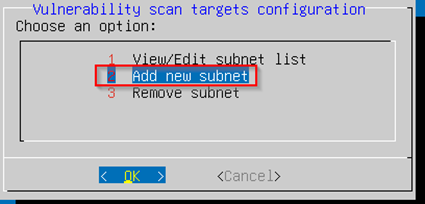
29. Vamos al último menú que se llama “Configure vulnerability scanner” donde configuramos nuestra red a monitorear, le damos enter y agregamos nuestro segmento de red en la sección que se llama “Configure scanned subnets” y le damos “Add new subnet”
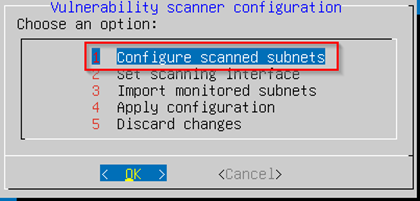
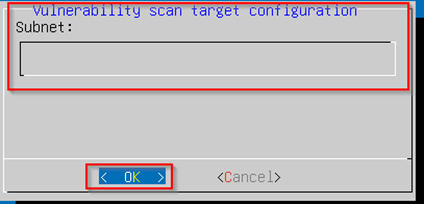
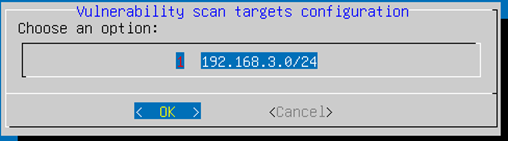
30. Una vez agregado ya lo podemos ver en nuestra sección de “View/Edit subnet list”
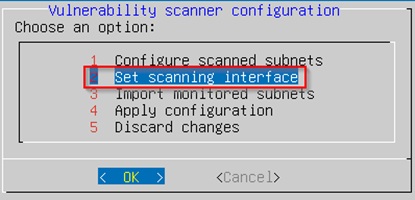
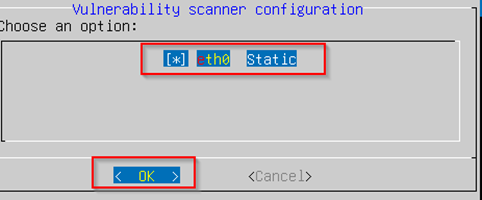
31. Seguimos con la opción de “Set scanning interface”, le damos a la barra espaciadora para marcar “eth 0 Static” y le damos “Ok”.
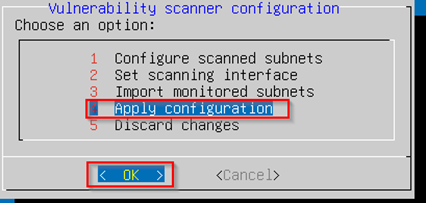
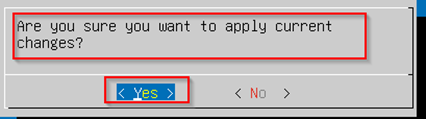
32. Una vez hecha la configuración ya le damos “Apply Configuration”, nos preguntara si deseamos aplicar los cambios y le decimos que “Si” y nos devuelve al menú principal.
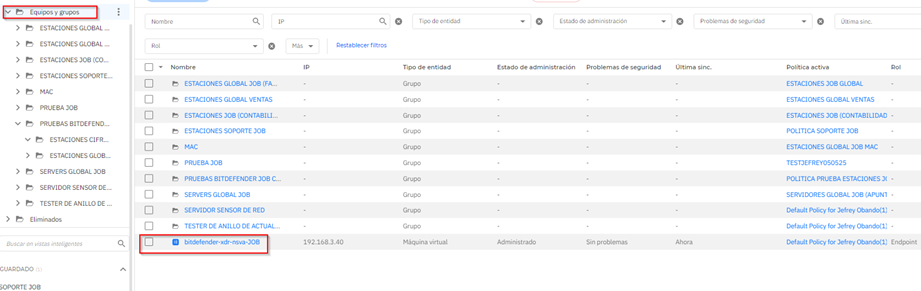
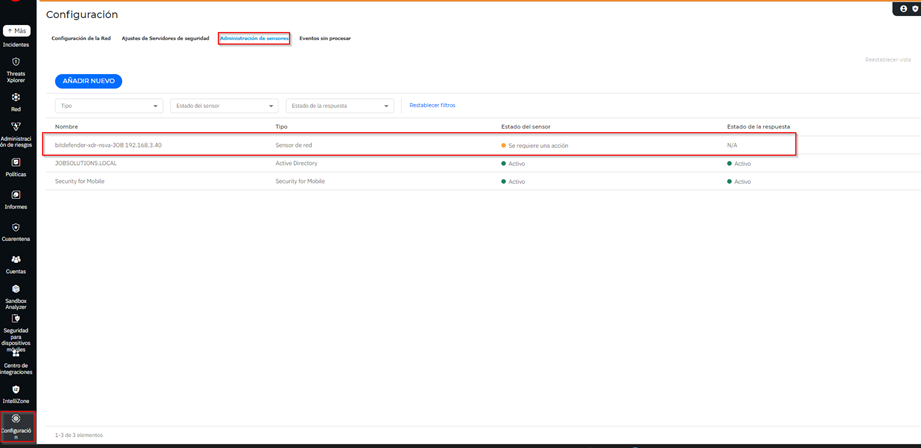
33. Ya en nuestra consola ya podemos ver el Sensor en nuestra parte de Equipos y Grupos, al igual que la “Configuración” y en la parte de “Administración de sensores”.