
Este artículo le ayudará a comenzar a utilizar su nuevo producto GravityZone .
Para dar los primeros pasos en el uso de su producto GravityZone , siga las secciones a continuación:
Su primer inicio de sesión
Dependiendo del tipo de licencia y del método de compra, obtendrá sus credenciales de las siguientes fuentes:
- Licencia anual, comprada en línea : obtenga sus credenciales registrándose para una prueba siguiendo el paso 1 del procedimiento a continuación. Recibirá su licencia por correo electrónico.
- Suscripción mensual, adquirida a un socio de Bitdefender : su socio de Bitdefender le proporcionará sus credenciales.
- Licencia anual adquirida a través de un socio de Bitdefender . Su socio de Bitdefender generalmente le proporcionará tanto la clave de licencia como sus credenciales. Si solo recibe la clave de licencia, siga el paso 1 para obtener las credenciales de inicio de sesión.
Siga los pasos a continuación para iniciar sesión en la consola GravityZone :
- Opcionalmente, regístrese para una prueba.Siga este paso si desea registrarse para una prueba o tiene una clave de licencia pero no se le han proporcionado credenciales:
- Accede a la sección de Prueba Gratuita desde nuestra web.
- Seleccione cualquier producto de la suite GravityZone Cloud, independientemente de su compra. Puede seleccionar Business Security para un proceso más rápido.
- Complete el formulario con la información requerida y envíelo.Su cuenta se crea automáticamente y sus credenciales, junto con un enlace para restablecer su contraseña, se proporcionan por correo electrónico.
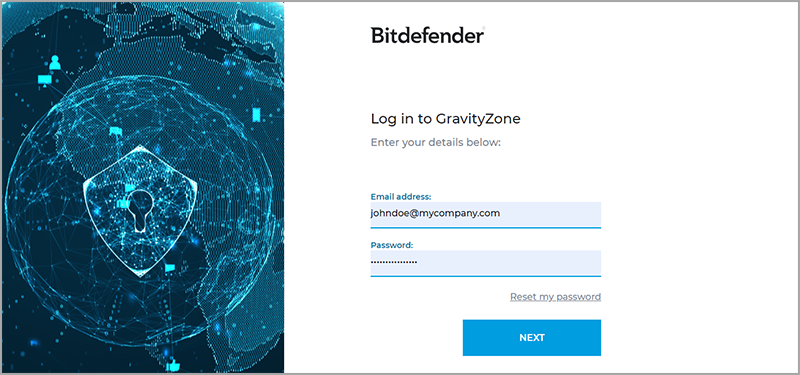
- Acceda a la página de inicio de sesión de GravityZone .
- Inicie sesión utilizando las credenciales que le fueron proporcionadas:
- Ingrese la dirección de correo electrónico de su cuenta y haga clic en Siguiente .
- Ingrese la contraseña de su cuenta y haga clic en Siguiente .Al iniciar sesión por primera vez, se le pedirá que configure la autenticación de dos factores. Puede omitir este paso hasta cinco veces; después, deberá configurarla antes de iniciar sesión.
Al iniciar sesión por primera vez, debe aceptar los Términos de Servicio de Bitdefender . Luego, haga clic en «Continuar» para empezar a usar GravityZone .
Utilice la autenticación de dos factores (2FA)
La plataforma GravityZone Cloud utiliza de forma predeterminada la autenticación de dos factores (2FA).
La autenticación de dos factores añade una capa adicional de seguridad a las cuentas de GravityZone, ya que requiere un código de autenticación además de las credenciales del Centro de Control. Para la 2FA, es necesario descargar e instalar Google Authenticator, Microsoft Authenticator o cualquier aplicación de autenticación TOTP (algoritmo de contraseña de un solo uso basado en el tiempo) de dos factores en un dispositivo como un smartphone o un ordenador. La aplicación de autenticación genera un código de seis dígitos cada 30 segundos. Para completar el inicio de sesión en el Centro de Control, tras introducir la contraseña, el usuario deberá proporcionar también el código de autenticación de seis dígitos.
Al conectarse al Centro de control mediante 2FA, siga estos pasos:
- Abra su navegador web.
- Vaya a la siguiente dirección: https://gravityzone.bitdefender.com .
- Ingrese la dirección de correo electrónico de su cuenta y haga clic en Siguiente .Ingrese su nombre de usuario y haga clic en Siguiente .
- Acepte los Términos de servicio de Bitdefender y haga clic en Continuar para iniciar sesión.
Al conectarse por primera vez, configure la autenticación de dos factores e ingrese el código de seis dígitos requerido. Más información .
De forma predeterminada, debes ingresar el código de seis dígitos de tu aplicación de autenticación cada vez que inicies sesión.
Configurar la autenticación de dos factores
Nota
Este paso es parte del inicio de sesión inicial en GravityZone Control Center .
Al conectarse por primera vez al Centro de Control y tener activada la autenticación de dos factores en su cuenta, se le solicitará que la active en una página de configuración, después de ingresar las credenciales de GravityZone . Siga estos pasos:
- Descargue e instale en su dispositivo, como un teléfono inteligente o una computadora, Google Authenticator, Microsoft Authenticator o cualquier autenticador TOTP (algoritmo de contraseña de un solo uso basado en tiempo) de dos factores compatible con el estándar RFC6238 .
- En su dispositivo, abra el autenticador.
- En la pantalla «Añadir una cuenta» , escanea el código QR de la página de configuración de GravityZone para vincular la aplicación a tu cuenta . También puedes usar la clave secreta que aparece debajo del código QR (cópiala y pégala si usas una computadora).
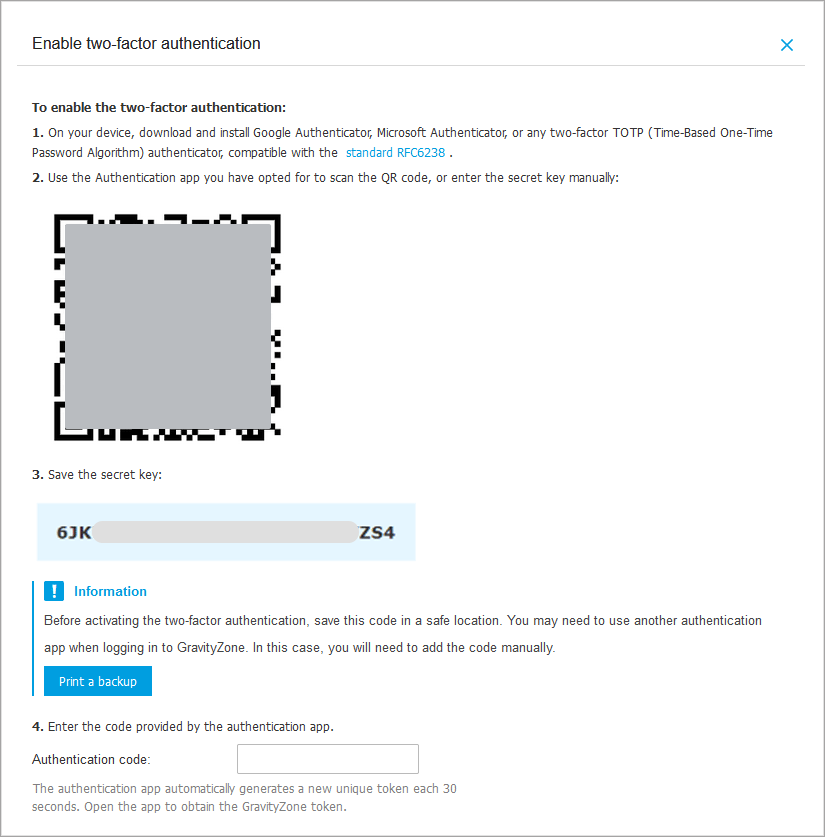 Esta acción solo es necesaria una vez.ImportanteAsegúrese de copiar y guardar la clave secreta en un lugar seguro. Haga clic en «Imprimir una copia de seguridad» para crear un archivo PDF con el código QR y la clave secreta. Si pierde o reemplaza el dispositivo usado para activar la autenticación de dos factores, deberá instalar Google Authenticator, Microsoft Authenticator o cualquier autenticador TOTP (Algoritmo de Contraseña de un Solo Uso Basado en el Tiempo) de dos factores, compatible con el estándar RFC6238 , en un dispositivo nuevo y proporcionar la clave secreta para vincularlo a su cuenta de GravityZone .Si no tenía la clave secreta, comuníquese con su administrador de Bitdefender para restablecer la autenticación de dos factores.
 - Introduzca el código de seis dígitos del autenticador en el campo Código de autenticación .
- Haga clic en Habilitar para completar la activación de la función e iniciar sesión en el Centro de control .
Si aún no tiene un autenticador, haga clic en el botón » Omitir» para iniciar sesión directamente en el Centro de Control . Puede omitir la autenticación de dos factores solo cinco veces. Al sexto intento de inicio de sesión, no podrá iniciar sesión sin la autenticación de dos factore