
- Abra la página web
https://admin.exchange.microsoft.come inicie sesión con sus datos de acceso de administrador. - Vaya a Flujo de correo > Reglas.
- Haga clic en el signo de la suma y seleccione Crear una nueva regla…
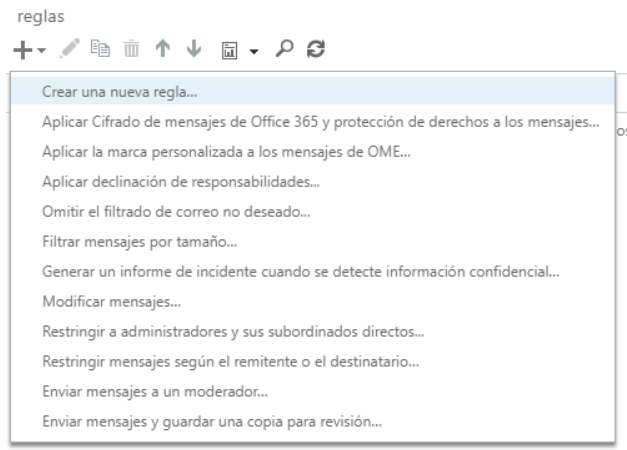
- Se abre la pantalla nueva regla.
- Haga clic en Más opciones….
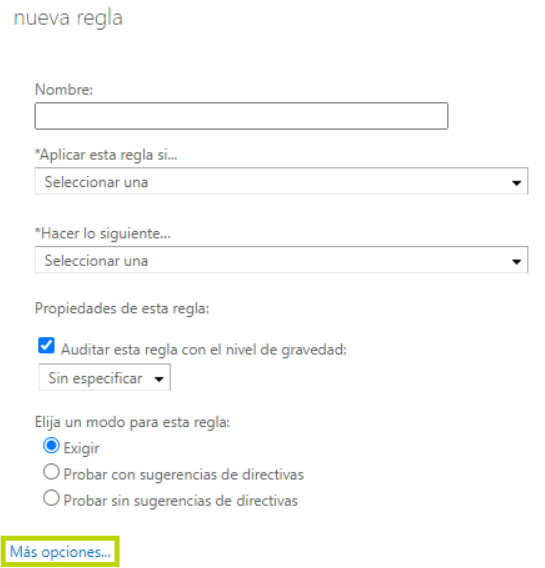
- Se muestran más opciones.
- Introduzca un nombre para la regla en Nombre:.
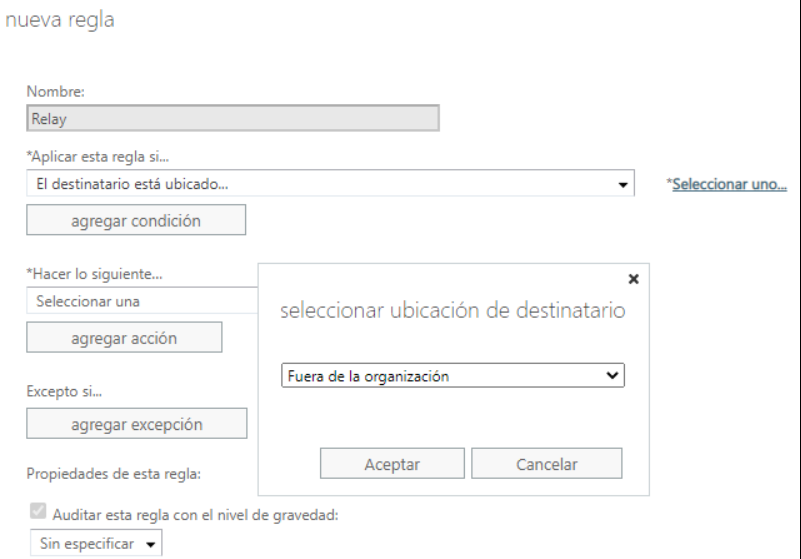
- Seleccione la opción El destinatario… > es externo o interno > Fuera de la organización en el menú desplegable Aplicar esta regla si… y haga clic en Aceptar.
Seleccione la opción Redirigir el mensaje… > al siguiente conector en el menú desplegable Hacer lo siguiente….
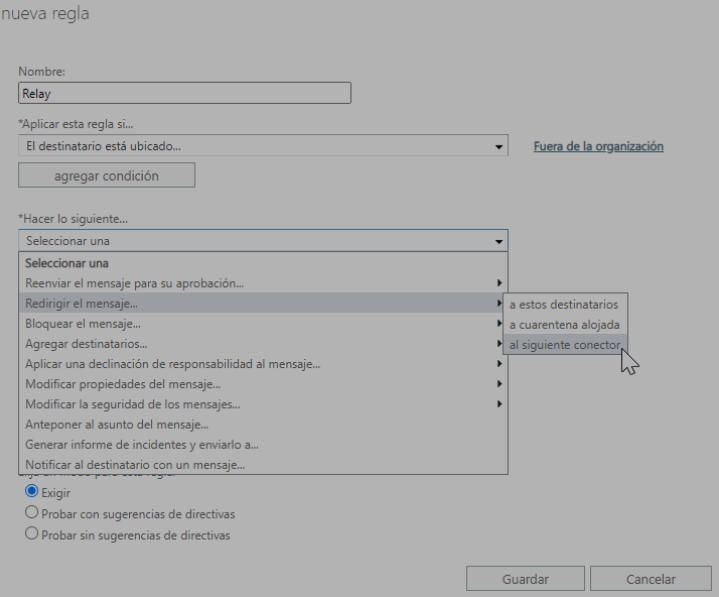
- Se abre la pantalla seleccionar conector.
- En el menú desplegable Conector:, seleccione el conector para el tráfico de correo saliente previamente configurado (véase Configurar manualmente un conector para el tráfico de correo saliente).
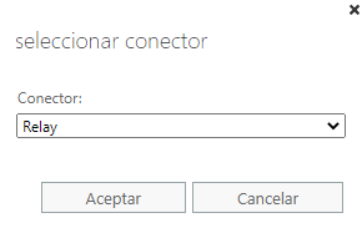
- Haga clic en Aceptar.
Se ha creado una regla para el reenvío. A partir de ahora, los correos salientes dirigidos a destinatarios externos a su organización se dirigirán a nuestra infraestructura antes de entregarse a sus correspondientes destinatarios.