
Un equipo relay de Bitdefender es un dispositivo que actúa como punto central para la actualización y comunicación de los endpoints protegidos por la Bitdefender GravityZone, una solución de gestión y seguridad de endpoints.
Ayudan a reducir el uso de ancho de banda, al evitar que los puntos finales protegidos y los servidores de seguridad se conecten directamente al appliance de GravityZone. Una vez que se instala un agente Bitdefender Endpoint Security Tools Relay en la red, se pueden configurar otros puntos finales mediante política para comunicarse con Control Center a través del agente de relay. Los agentes Relay se identificaran por su icono.
Los agentes Bitdefender Endpoint Security Tools Relay sirven para lo siguiente:
- Detección de todos los puntos finales desprotegidos de la red. Esta funcionalidad es esencial para la implementación del agente de seguridad en un entorno de GravityZone en la nube.
- Implementación del agente de punto final dentro de la red local.
- Actualización de los puntos finales protegidos de la red.
- Garantía de la comunicación entre Control Center y los puntos finales conectados.
- Funcionamiento como servidor proxy para puntos finales protegidos.
- Optimización del tráfico de red durante las actualizaciones, implementaciones, análisis y otras tareas que consumen recursos.
Comunicación
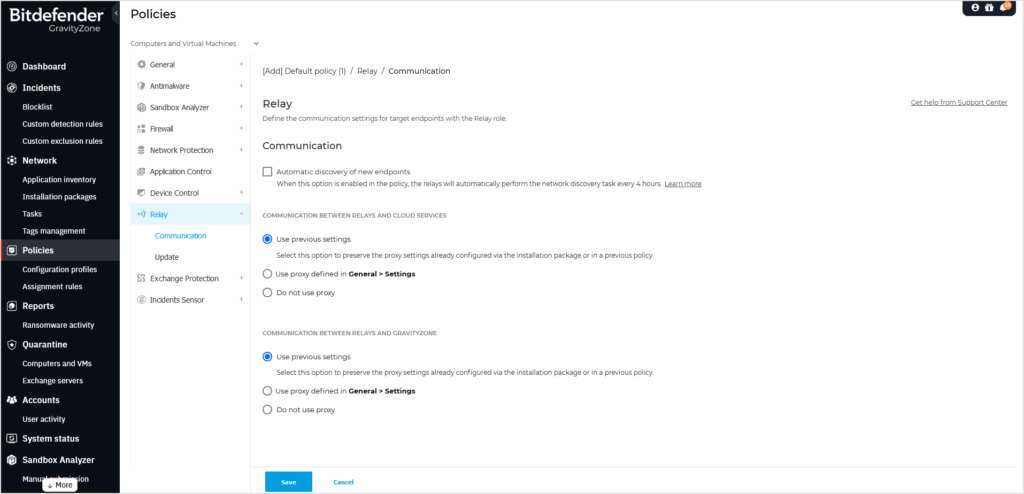
La pestaña Comunicación contiene preferencias de proxy para la comunicación entre los puntos finales de retransmisión y los componentes de GravityZone .
Si es necesario, puede configurar de forma independiente la comunicación entre los puntos finales de retransmisión de destino y Bitdefender Bitdefender Cloud Services / GravityZone , mediante la siguiente configuración:
- Mantener la configuración de instalación : para utilizar la misma configuración de proxy definida con el paquete de instalación.
- Usar proxy definido en General > Configuración : para utilizar la configuración de proxy definida en la política actual, en la sección General > Configuración .
- No usar : cuando los puntos finales de destino no se comunican con los componentes específicos de Bitdefender a través del proxy.
Actualizar
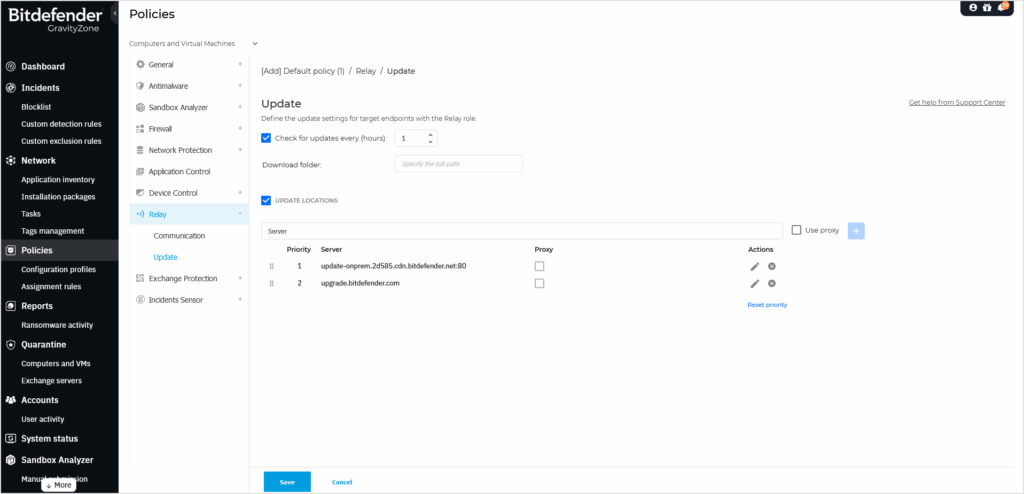
Esta sección le permite definir la configuración de actualización para los puntos finales de destino con función de retransmisión:
- En la sección Actualizar , puede configurar los siguientes ajustes:
- El intervalo de tiempo en el que los puntos finales del relé buscan actualizaciones.
- La carpeta ubicada en el punto final de retransmisión donde se descargan y replican las actualizaciones de productos y firmas. Si desea definir una carpeta de descarga específica, introduzca su ruta completa en el campo correspondiente.
Ubicaciones de actualización
La ubicación de actualización predeterminada para los agentes de retransmisión es el servidor de actualización local
de GravityZone . Puede especificar otras ubicaciones de actualización introduciendo la IP o el nombre de host local de uno o varios servidores de actualización de su red y, a continuación, configurar su prioridad con los botones arriba y abajo que aparecen al pasar el ratón por encima. Si la primera ubicación de actualización no está disponible, se utiliza la siguiente, y así sucesivamente.
Para definir una ubicación de actualización personalizada, siga estos pasos:
- Habilite la opción Actualizar ubicaciones .
- Utilice una de estas sintaxis:
update_server_ip:portupdate_server_name:port
- Si el punto final de retransmisión se comunica con el servidor de actualización local a través de un servidor proxy, seleccione «Usar proxy» . Se tendrán en cuenta los ajustes de proxy definidos en la sección General > Ajustes .
- Haga clic en el
 Agregar botón en el lado derecho de la tabla.
 - Arrastre y suelte para establecer la prioridad de las ubicaciones de actualización definidas. Si la primera ubicación de actualización no está disponible, se considera la siguiente, y así sucesivamente.
Para editar una ubicación de la lista, siga estos pasos:
- En la cuadrícula, haga clic en el elemento correspondiente.
 Botón editar .
 - Realice los cambios necesarios.
- Haga clic en el
 Botón Guardar para confirmar los cambios.Haga clic en el
 Botón Cancelar para salir del modo de edición sin cambio
Para eliminar una ubicación de la lista, haga clic en el icono correspondiente. Botón eliminar .
Aunque puede eliminar la ubicación de actualización predeterminada, esto no se recomienda.