
Los conectores para el tráfico de correo saliente permiten que los correos salientes de su dominio se dirijan a través de nuestra infraestructura antes de entregarse a los destinatarios. Esto permite a nuestros servicios procesar sus correos salientes.
- Abra la página web
https://admin.exchange.microsoft.come inicie sesión con sus datos de acceso de administrador. - Vaya a Flujo de correo > Conectores.
- Haga clic en Agregar un conector.Se abre la pantalla Agregar un conector.
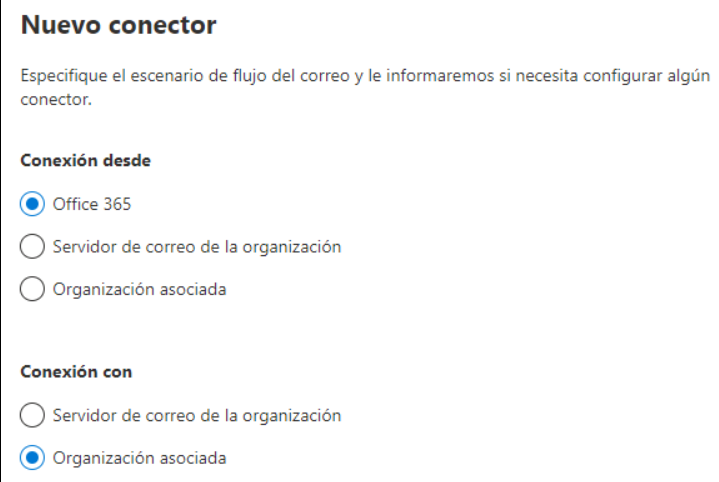
- Seleccione la opción Office 365 bajo Conexión desde.
- Seleccione la opción Organización asociada bajo Conexión con
- Haga clic en Siguiente.
- Introduzca un nombre para el conector en Nombre
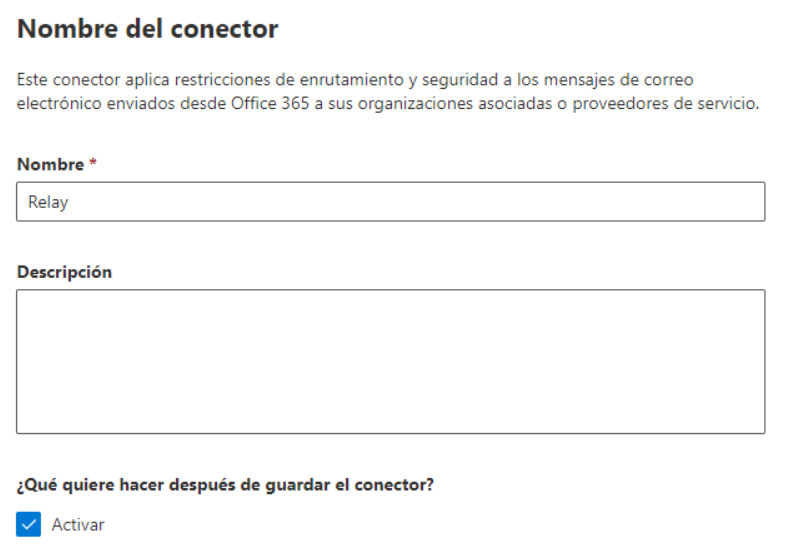
- Opcional: Introduzca una descripción del conector en Descripción.
- Haga clic en Siguiente.
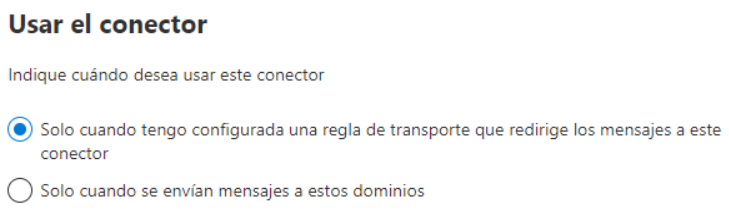
- Seleccione Solo cuando tengo configurada una regla de transporte que redirige los mensajes a este conector.
- Haga clic en Siguiente.
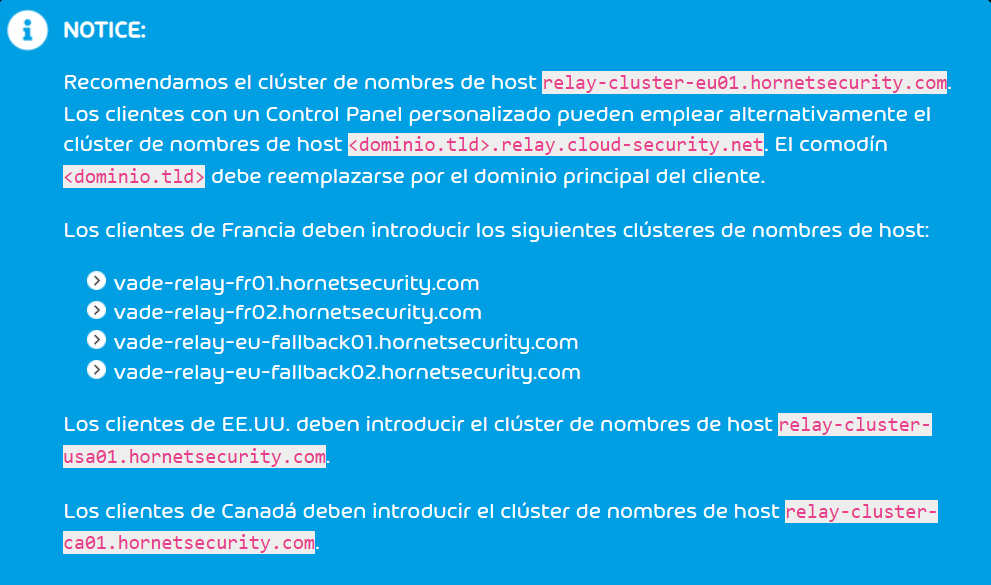
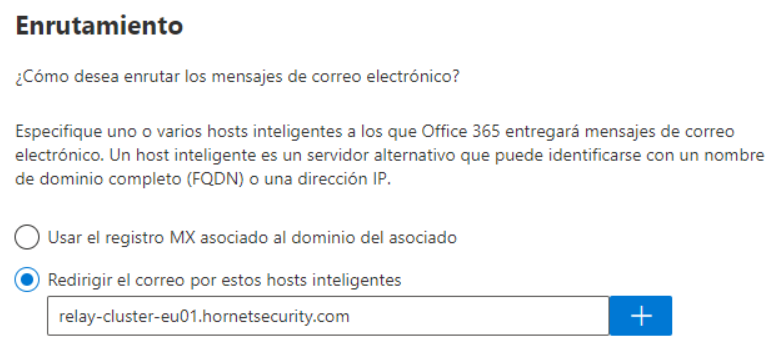
- Seleccione Redirigir el correo por estos hosts inteligentes.
- Introduzca el smarthost
relay-cluster-eu01.hornetsecurity.compara el tráfico de correo saliente en el campo y haga clic en el símbolo de la suma.
- Haga clic en Siguiente.
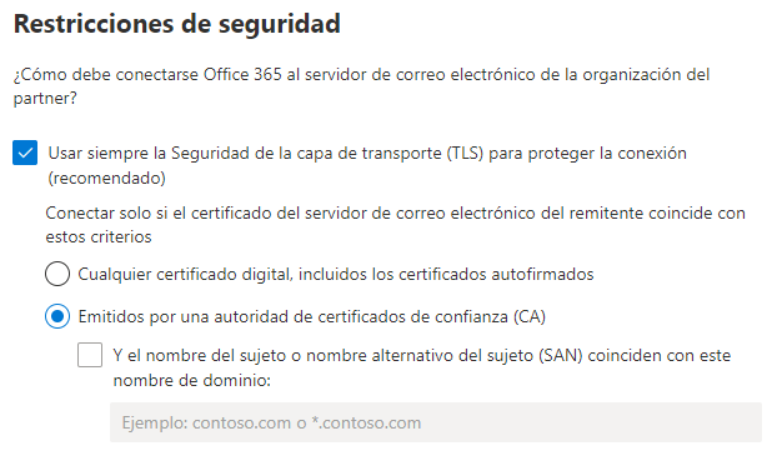
- Mantenga las restricciones de seguridad predeterminadas.
- Haga clic en Siguiente.
- Introduzca en el campo la dirección de correo de un buzón de correo activo de su organización asociada y haga clic en el símbolo de suma. Si su organización asociada posee varios dominios, puede añadir varias direcciones de correo.
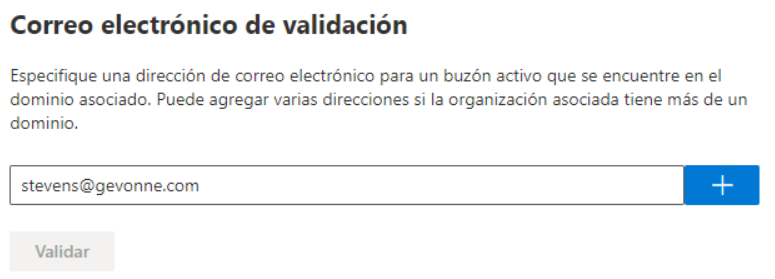
- El botón Validar se habilita.
- Haga clic en Validar.Microsoft envía un correo electrónico de prueba a la dirección de correo electrónico para validar el conector. Con este correo se comprueba si es posible enviar correos de Office 365 a la organización asociada.
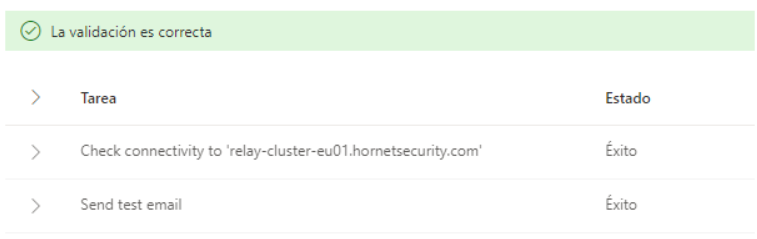

Haga clic en Siguiente.
Se muestra información general sobre los ajustes del conector.
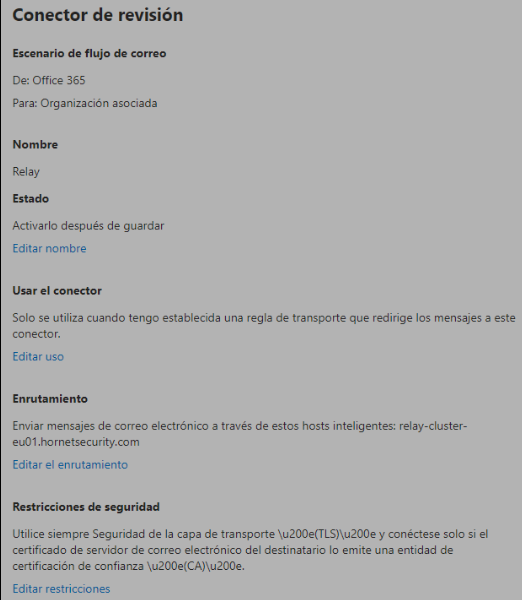
- Haga clic en Crear conector.Se crea y activa el conector para el tráfico de correo saliente.
- Haga clic en Listo.
El conector para el tráfico de correo saliente se ha configurado.
A continuación debe crear una regla de flujo de correo que reenvíe los correos salientes al nuevo conector. (véase Crear manualmente una nueva regla de reenvío).